Mac 版
ドパガキ問題集を、Mac のアプリで。
dopagaki-quiz-0.2.1-arm64.dmg(4.1 MB)・版 0.2.1
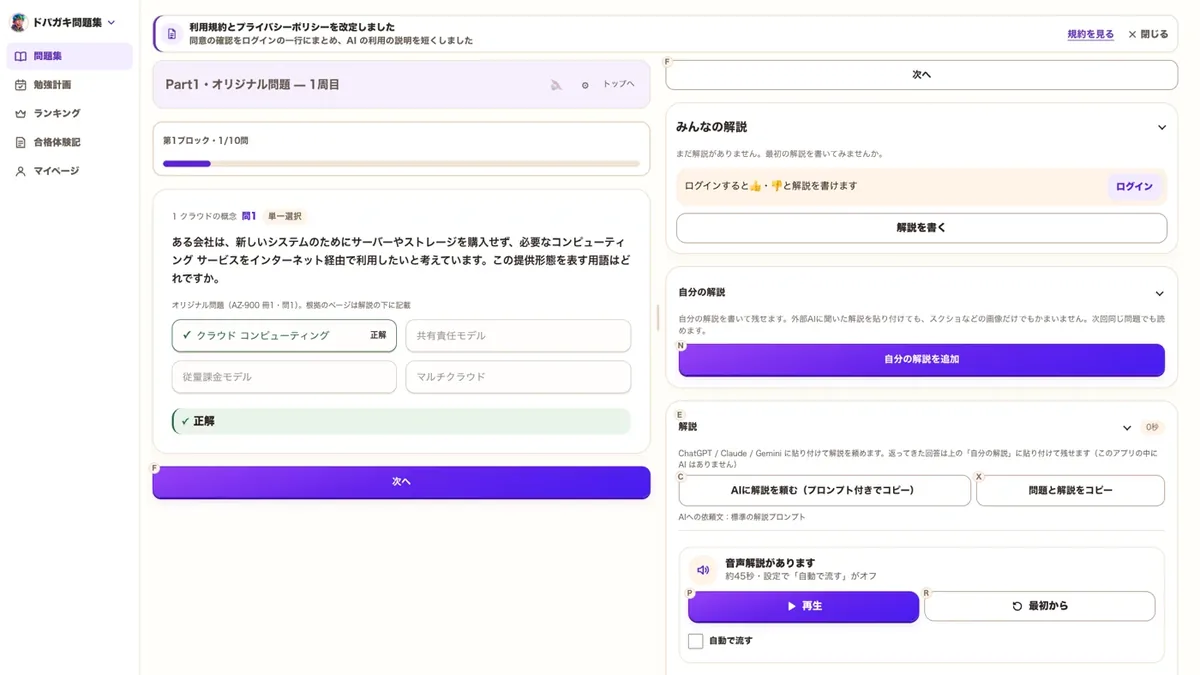
ブラウザ版と同じ問題集の画面を、Mac のアプリの窓で開きます。窓を閉じても、画面上部のメニューバーに残ります。
入れ方は3手順
ダウンロードした DMG を開く
ダウンロードしたファイルをダブルクリックします。ウィンドウが開きます。
「アプリケーション」へドラッグする
ウィンドウの「ドパガキ問題集」を、同じウィンドウの「アプリケーション」へドラッグします。
アプリケーションから開く
「アプリケーション」の「ドパガキ問題集」をダブルクリックします。Apple の確認済み(公証済み)のアプリなので、「開発元を確認できません」という警告は出ません。初めてのときだけ「インターネットからダウンロードされたアプリです」と確認が出ることがあります。そのときは「開く」を押してください。
Apple の確認済み(公証済み)

使える Mac
- Apple シリコン(M1 以降)の Mac に対応しています。
- macOS 11 以降が必要です。
- Intel の Mac には、いまは対応していません。ブラウザ版をお使いください。
- ふだんはインターネットにつないで使います。つながらないときは、案内の画面が出ます。
ブラウザ版との違い
開く画面や問題はブラウザ版と同じです。Mac のアプリだけにあるものは、次のとおりです。
- メニューバーに常駐します。メニューから、問題集・勉強ログ・勉強計画を開けます。
- リマインド通知を出せます(オフ・1時間ごと・3時間ごと)。その日の目安に届いていないときだけ通知します。初期設定はオフです。
- Command + Shift + Y で、どのアプリを使っていても窓を出したり隠したりできます。
- Mac にログインしたときに自動で起動する設定と、いつも手前に出しておく小窓モードがあります。
- メニューの「データ」から、保存しているデータのバックアップと、そこからの復元ができます。
ログインとデータ
- ログインは、ブラウザ版と同じアカウントです。Mac 版でもう一度ログインしてください。
- 端末に保存される問題集・学習記録・設定は、ブラウザ版とは別に、アプリの中に保存されます。ブラウザ版のデータは自動では引き継がれません。
- ブラウザ版のデータを移したいときは、デスクトップ版へ移すページでファイルに書き出します。Mac 版のメニュー「データ」→「書き出したデータを読み込む(移行)」で読み込みます。
もっと知りたいとき
詳しく知りたい方へファイルの確認方法
このアプリは、開発元の署名を付け、Apple の公証を受けています。ダウンロードしたファイルが、ここで配っているものと同じかどうかは、次の値(SHA-256)で確かめられます。
9986d9af69ca0f5d6a4cadce8da2dc5f3f7394742906308f556db7d6f675300c
ターミナルで shasum -a 256 ~/Downloads/dopagaki-quiz-0.2.1-arm64.dmg を実行すると、手元のファイルの値が出ます。
ブラウザ版も、そのまま使えます。
Mac 版を入れなくても、問題集は今までどおり開けます。