読み直すより、解いて思い出す
1問ずつ解くこと自体が、よく効く勉強になります。
出典 Yang ほか 2021(教室での222件の研究のまとめ)
資格も、定期テストも、大学の試験も。
覚えたいことを問題にして、苦手をもう一度。過去問は最初から入っています。

同梱の過去問と英単語は、登録なしで無料。自作は無料で1冊・100問から。
iPhone アプリもあります

画像や解説は、
あとから足せるよ!
作らなくても、今日から
アプリに最初から入っている問題集です。表紙を押すとアプリが開くので、本棚から試験を選んで解き始められます。アカウント登録も支払いもいりません。
 ITパスポート
5冊・500問令和4〜8年度
 基本情報技術者
7冊・504問平成29〜令和8年度
科目A・科目B
 情報セキュリティ
4冊・360問平成29〜令和8年度
 登録販売者
登録販売者4冊・479問関西広域連合
令和5〜8年度
 FP3級
FP3級6冊・240問2024〜2026年5月
学科・実技
 英単語
英単語1冊・1,230語仕事で使うビジネス英単語
過去問は5つの試験で30冊・2,183問。単語帳は1冊・1,230語。同梱の問題集は、自作枠(無料は1冊・合計100問)に数えません。
出典:独立行政法人情報処理推進機構(IPA)ITパスポート試験・基本情報技術者試験・情報セキュリティマネジメント試験の公開問題、関西広域連合「登録販売者試験 過去問題及び解答」、日本FP協会 3級ファイナンシャル・プランニング技能検定の公開問題。各問題に年度・区分・問番号を記載しています。
各試験を実施する団体が公開している問題を、公表された利用条件に従って収録したものです。実施団体が作成・監修・推奨したものではありません。
学習科学の研究で効果が示された方法を取り入れています。
1問ずつ解くこと自体が、よく効く勉強になります。
出典 Yang ほか 2021(教室での222件の研究のまとめ)
4択のひっかけを覚えてしまうのを防ぎます。
出典 Butler & Roediger 2008
外れた問題ほど、あとで読む解説が残りやすくなります。
出典 Pan & Sana 2021
まとめてやるより、記憶に残ります。
出典 Cepeda ほか 2006
先に答えを聞くと、自分の力がつきにくくなります。
出典 Bastani ほか 2025

研究で効果が示された方法で、
いっしょにレベルアップしよう!
作って、解いて、見直す。操作のイメージを3コマで。
まずは
単語と意味だけ!
4語の見本を取り込み、名前を付けて保存。
どの意味が
合うかな?
本棚で問題集を選び、「はじめる」。
苦手なところを
もう一度!
「練習」は
答えと解説から。
間違えた問題に絞る
答えを読んで理解してから、解き直そう。
覚えたいことを、自分の問題集に。
IT資格の用語や、英語の単語・文法。苦手な問題をまとめて、試験前に解き直す。
授業で習った英単語、歴史の用語、理科の知識。テスト範囲に合わせた1冊を作る。
講義のキーワードや、説明できるようになりたい内容。記入式や自己採点の問題で確かめる。
はじめてでも大丈夫
作る人も、解く人も、同じアプリを使います。役割の登録はありません。
名前・問題・答えを用意して保存
「問題集を作る」から、1問ずつ入力するか、まとめて貼り付けます。
解説、問題の画像、参照文、表紙、AIへの解説指示。最初から全部を埋める必要はありません。
問題集を選んで開始
「問題を解く」で問題集を選び、「はじめる」から進みます。同梱の過去問は、試験ごとの本棚を開いて年度別の1冊を選びます。
問題数、出題順、時間などを選べます。音や演出は設定で調整できます。
「練習」で答えと解説から読む
練習の結果は通常の成績・挑戦済み件数に反映されません。まず内容を理解したいときに使えます。
間違えた問題や未回答の問題に絞れます。問題数・順番・時間も設定できます。絞り込みに使う記録は「問題を解く」での学習結果です。
まずは設定を変えずに始めてOK!
慣れてから、自分に合う解き方を選ぼう。
ファイル作成も、AIも不要
下の見本をコピーすれば、そのまま取り込めます。例文はなくても大丈夫です。
単語と意味の組を、まとめてコピーします。
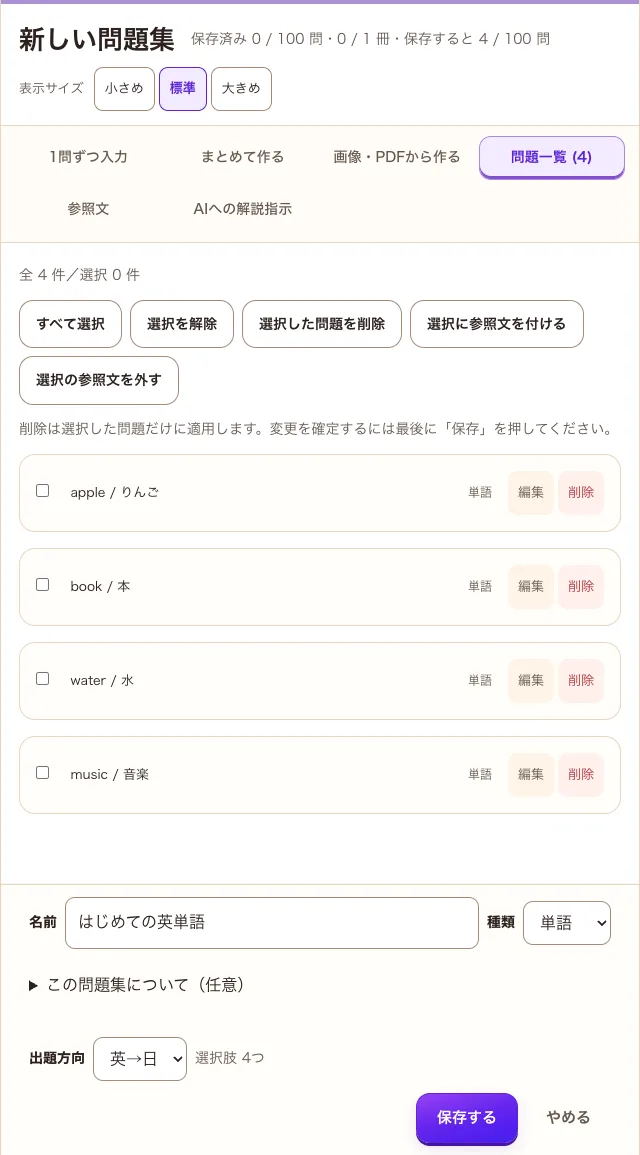
新しい問題集の種類を「単語」にして、「まとめて作る」を開きます。
4語が一覧に並びます。続けて別の語を貼り付けて追加することもできます。
たとえば「はじめての英単語」。本棚で開けば、すぐに解き始められます。
ほかの登録語から選択肢を作るため、意味の異なる4語を見本にしています。
慣れたら、少しずつ
必要になった機能だけ、開いて確かめてください。
本棚は2段になっています。まず「ITパスポート」「基本情報技術者」のような試験ごとの棚を開き、その中の「Part1・令和8年度」のような1冊を選びます。自分で作った問題集も、好きな名前の棚にまとめられます。
年度をまたいでまとめた単位でも解けます。たとえば基本情報技術者なら「令和5〜8年度 科目A」「令和5〜8年度 科目B」のように、複数年度をひとつづきで出題できます。
棚と本には表紙を付けられます。同梱の過去問には最初から表紙が入っています。
「1問ずつ入力」では基本の4形式から選べます。選択式は選択肢を追加したり、正解を複数にしたりできます。記入式は文字・数値に対応します。
「その他」には対応付け、並べ替え、判定表、表への記入、画像上の選択、自由記述があります。一つの問題集に複数の形式を入れられます。自由記述は自分で確認する形式です。
日本の首都は[空欄]です。
正解欄:東京
穴埋めは本文の空欄と正解欄を対応させます。空欄が複数なら、番号を見て答えを入れます。
文章をコピーしたら「まとめて作る」へ。テキストやCSVのファイルを置くだけでも取り込めます。Excelやスプレッドシートはセルをコピーして貼り付けてください(ファイルそのものは読み込めません)。「一覧へ取り込む」を押します。
取り込んだ問題は一覧に残るので、次の内容を貼り付けて追加できます。一覧では、複数の問題を選択して削除・参照文の追加ができます。変更は最後に問題集を保存して確定します。
Word・RTFDをそのまま読み込む方式には対応していません。外部AIで対応形式を用意するか、問題と答えを入力してください。
「参照文」に、読解の本文やケースを登録できます。「問1〜問4の本文」のように名前を付けると見分けやすくなります。
「問題一覧」で関連する問題を選び、「選択に参照文を付ける」から使う参照文を選択します。複数の参照文も付けられます。
問題ごとの画像は「1問ずつ入力」の「画像を追加」から。表紙は本棚の「表紙を変更」から選べます。
資料の画像や図を自動で適切な位置に並べ直す機能ではありません。個別に確認して添付します。
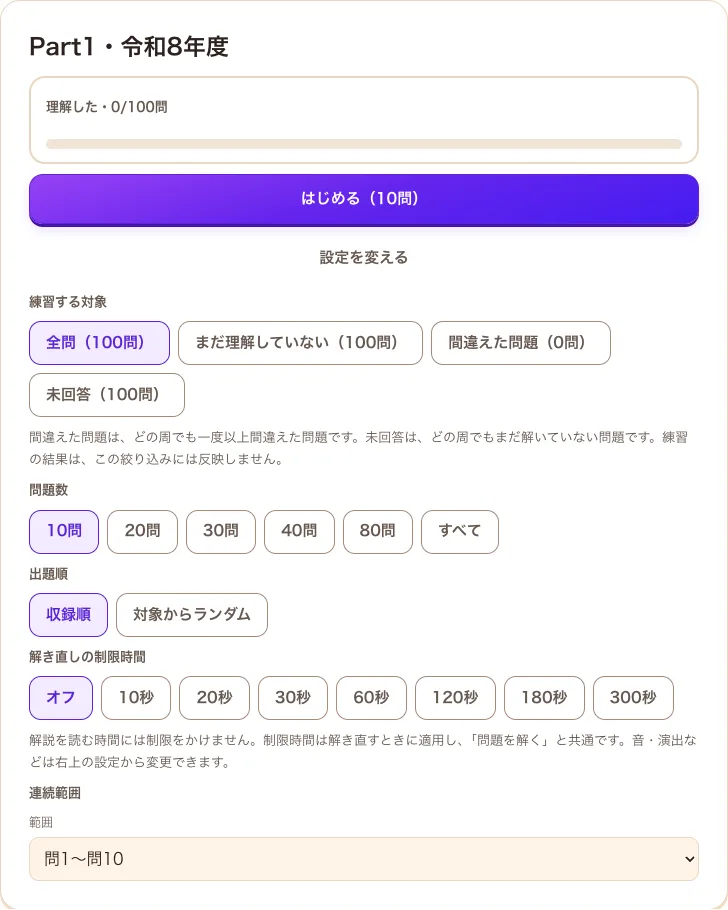
本棚の上にある「練習」タブから始めます。本棚を選ぶと、問題集ごとのカードが並び、「設定を変える」で対象・問題数・出題順を開けます。「練習」は最初から答えと解説を表示します。間違えた問題・未回答に絞ったり、問題数や順番を調整したりできます。通常の学習記録を変えずに見直したいときに使ってください。途中再開用の状態と直近の練習結果は保存されます。
設定の「音をカスタマイズ」で、正解・不正解の効果音と声を追加できます。同じ種類に複数入れるとランダムに鳴ります。設定で標準の音と自分の音をそれぞれオン・オフできます。自分の音だけを使うこともできます。
たとえば「何を四天王!?」「開示だな」「わほー」「FAHHHHHHHHHHHHHH」など、好きな掛け声で応援。使いたい音声ファイルを自分で用意して追加できます。
1本15秒・2MB、合計20MB・200本まで。使用量と追加できる本数の目安を表示します。音は端末内保存で、問題集のバックアップには含まれません。自作など、利用できる音源を選んでください。
「英単語帳を作る」に意味の無い単語があると、「AIで意味を付ける」ボタンが出ます。押すと日本語の意味が入力欄に入ります。見直してから「一覧へ取り込む」を押してください。意味が合っていないかもしれない語や、英単語として読めなかった語は、ボタンの下に出します。
「まとめて作る」で読めない部分があると、「読めなかった件数を AI で試す」ボタンが出ます。問題に直せた部分は、入力欄のその場所に書き直します。図が無いと解けない問題や見出しのように問題にできない部分は、理由を出します。消すか残すかは自分で選べます。
どちらもログインが必要で、無料プランは1日3回までです。押したときだけ、その単語や読めなかった部分の文章を、アプリのサーバーからAIのサービスへ送ります。AIの答えは間違えることがあるので、取り込む前に確かめてください。
「まとめて作る」の「うまく読めないとき:AIに整形してもらう」で、貼った文章を入れた依頼文をコピーできます。画像やPDFから作るときは、素材の種類を選んで依頼文をコピーします。自分で使っているChatGPTやGeminiへ貼り付け、生成された内容を確認して取り込みます。
大きなPDFは、外部AIが読み取れないことがあります。章やページごとに分けて試してください。
「AIへの解説指示」では、解説を頼むときの指示を選び、編集・追加できます。長文読解の参考設定は、英文と訳を分け、S・V・O・C・Mごとに日本語訳を添えます。
外部AIの利用条件や料金は、各サービスに従います。生成された内容は確かめて使ってください。
返ってきた回答は、解答後の「自分のメモ」に貼り付けて問題ごとに残せます(画像も4枚まで)。同梱・販売の問題集では、保存すると「みんなの解説」にも載ります(保存ボタンの下で載せないこともできます)。ログインしていれば、本人だけが見られるクラウドにも保存します。
作った問題集を、届ける
アプリ内にマーケットはありません。BOOTHなどの外部サービスで、問題集ファイル(.json)をダウンロード商品として届けます。
「問題集を作る」から、名前・問題・答えを入力して保存します。
編集画面の「この問題集について(任意)」に、作者名・連絡先・説明を入れます。読み込んだ人の本棚に表示されます。
本棚の問題集から「書き出す」で、その問題集だけを.jsonファイルに保存します。
ダウンロード商品として、書き出した.jsonファイルを出品します。タグに「ドパガキ問題集」を付けると探しやすくなります。
買った人は、本棚の「問題集ファイルを読み込む」で自分のアプリに読み込みます。
手数料はこのアプリではいただきません。販売サービス側の手数料は、そのサービスの定めに従います。
無料プランは、自作と読み込みを合わせて1冊・合計100問までです。買った人が無料プランで、すでに自分の問題集を持っているときは、先に削除するか有料プランに変更してから読み込んでください。有料プランはプラス(月1,000円)で、冊数と問題数の上限がありません。
他人の問題集や試験問題を、許可なく使ったものは販売できません。過去問の利用を公表している試験(例: IPA)は、その条件(各問の出典の明記など)に従ってください。
勉強計画に受験予定を登録し、問題集ごとの学習計画や模試の成績を残せます。
通常の学習は登録なしで使えます。ログインすると、合格体験記の下書き・本人公開も利用できます。体験記は本人がプレビューで内容を確認して公開・削除します。公開前の管理者審査はありません。
解けたら、一緒によろこぼう
正解の音や、満点の演出でひと区切り。静かに集中したいときは、音と演出を設定で調整できます。
正解の演出でドーパミンが出て、記憶が定着する。(諸説あり)
全問正解のときに抽選で出る特別演出の一つを、音なしで小さく再生します。光の点滅があります。音つきの本番はアプリの中で。

まずは、無料の1冊から
無料か、月額のプラスかを選べます。プラスは月額1,000円(税込)です。
同梱の過去問2,183問とビジネス英単語1,230語は、どのプランでも無料で解けます。自作枠(無料は1冊・合計100問)には数えません。無料で解ける過去問を見る
| プラン | 保存できる量 | 月額 |
|---|---|---|
| 無料 | 1冊・合計100問 | 0円 |
| プラス | 冊数制限なし 問題数のプラン上限なし | 1,000円 |
同梱問題は自作枠に含めません。自分で作った問題集と読み込んだ問題集は、全プランで削除できます(同梱の問題集は本棚に残ります)。「プラン上限なし」でも端末の保存容量と1回の取り込み量には制限があります。
有料プランは毎月自動更新です。次回更新前に「契約の確認・解約」から手続きします。解約予約後も支払い済み期間は使えます。
有料枠の終了後も保存済み問題は削除されず、学習・編集・削除・書き出しを続けられます。無料の1冊・100問を超えている間は問題を増やせません。
問題と学習記録は、この端末のブラウザに保存されます。自動で別の端末へ同期される仕組みではありません。
ブラウザのデータ削除や端末の故障に備えて、バックアップを手元に保存してください。
保存・復元の違いを見る1つの契約で有料プランを使える端末は5台までです。使わない端末は「契約の確認・解約」で外せます(外した端末は24時間この契約で有料プランを使えず、外せるのは7日間に3回までです)。無料で解ける同梱の過去問に、台数の制限はありません。
有料枠の定期確認には通信が必要です。通信できない場合の利用は、最終確認から最長6時間です。購入前には利用規約と決済画面の条件をご確認ください。
やりたいことから探せます。
本棚の「問題集を作る」から始めます。既存の問題集を直すときは本棚から編集を開きます。
4語の見本で作ってみる作れます。「まとめて作る」に問題文や表を貼る、またはファイルを置くだけで形式を自動で見分けます。Excelやスプレッドシートはセルをコピーして貼り付けてください。読み取れないときは、AIに整形を頼む依頼文をコピーできます。
まとめて作る・貼り付けで取り込むアプリに入っているITパスポート・基本情報技術者・情報セキュリティマネジメント・登録販売者・FP3級の過去問2,183問とビジネス英単語1,230語を、登録も支払いもなしで解けます。自分で作る問題集は無料プランで1冊・合計100問までで、同梱の問題集はこの自作枠に数えません。
無料で解ける問題集を見る入れられます。iPhoneはSafariの共有メニューから「ホーム画面に追加」、AndroidのChromeはメニューの「アプリをインストール」から追加します。アプリの画面に案内が出たときは、そこからも追加できます。追加後もブラウザ版と同じで、問題と学習記録はこの端末に保存されます。
アプリを開く「一覧へ取り込む」は編集画面の一覧に追加する操作です。最後に「保存する」を押して確定してください。編集中は、保存する前にページを閉じたり再読み込みしたりしないでください。
バックアップも用意する有料契約は購入完了URLを別に保管します。音量などの端末設定も、移行先で確認してください。
できます。本棚の「書き出す」で問題集ファイル(.json)を保存し、BOOTHなどの外部サービスでダウンロード商品として出品します。買った人は本棚の「問題集ファイルを読み込む」で読み込みます。手数料はこのアプリではいただきません。
販売・配布の手順を見る増えるのは自作問題の保存枠です。プラス(月1,000円)にすると、冊数の制限と問題数のプラン上限がなくなります。同梱の過去問・問題集・英単語は、無料のままどのプランでも解けます。別の端末で使うときは、購入時のメールアドレスと同じGoogleアカウントでログインします。購入完了URLは控えです。他の人に渡さないでください。
プランの案内を開く有料プランを使える端末は、1つの契約につき5台までです。6台目で使いたいときは「契約の確認・解約」で使わない端末を外します。外した端末は24時間この契約で有料プランを使えず、端末を外せるのは7日間に3回までです。無料で解ける同梱の過去問には、台数の制限はありません。
端末の一覧を開く「契約の確認・解約」で状態を確認し、Stripeの契約管理から手続きします。別の端末で使うときはログインします(購入完了URLは控えとして保管するだけで、ふだんは使いません)。
契約の確認・解約を開く購入情報を失った、契約が有効にならないなどの場合は、運営者の連絡先をご確認ください。端末・ブラウザ・行った操作が分かると状況を確かめやすくなります。
運営者・問い合わせ先を見る購入完了URLやカード情報を、公開の投稿やAIへの依頼に貼り付けないでください。
過去問はもう入っています。作るなら、4語の見本からでも。
iPhone アプリもあります
Apple、Apple のロゴは、米国その他の国で登録された Apple Inc. の商標です。App Store は Apple Inc. のサービスマークです。